快速跳转:
💻 我要用电脑面试
如果你在电脑上面试,那么需要下载 白瓜面试客户端 配合使用。
白瓜面试客户端既可以静默转发电脑截图和面试官声音,以便在白瓜面试网页上显示出面试官问题。又可以直接在桌面端隐形提词,共享屏幕面试官看不到白瓜面试页面。
电脑面试时,我们推荐你通过双设备互联,一个屏幕参加面试,另一个屏幕显示答案。
如果不方便用两台设备,我们也支持只在一台电脑上操作。
一、双设备互联
这种方式可以让你在面试时获得最佳体验,支持所有面试场景(包括手撕代码、材料阅读题等场景)。
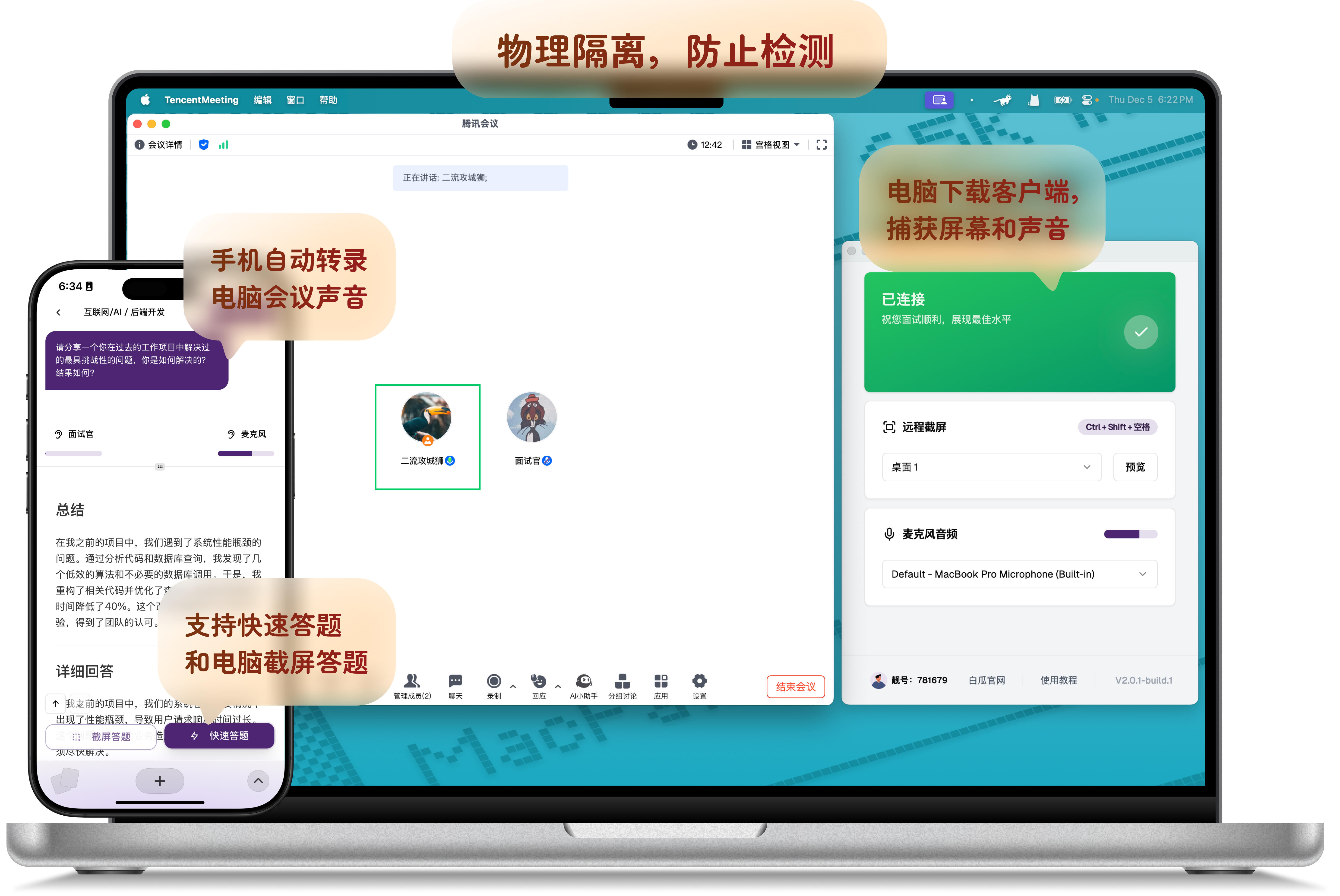
最安全方案——双设备互联
双设备互联——视频教程:
详细教程:
电脑端(也就是你进入面试的设备):在电脑上下载安装白瓜面试客户端
打开白瓜面试客户端,选择“电脑视频面试”
按提示选择上传或填写相关面试信息、测试音频,收音正常进入面试房间
手机/平板端(用于显示答案的设备)连接电脑:
在电脑面试房间里点击右上角的”手机连接“;
手机/平板打开白瓜面试APP(下载方式:应用商城下载/浏览器下载https://m.baigua.com)或者微信小程序搜索白瓜面试。
点击APP首页右上角,扫描电脑二维码,即可自动连接进入面试房间,开始面试
🔔注意事项:
手机/平板和电脑必须在一个 Wi-Fi 下,如果没有 Wi-Fi 也可以用手机热点连接
不要用校园网或者 VPN
因为苹果手机系统原因,不能使用iPhone的热点
如果依然连接失败请联系客服解决
二、电脑本机连接
如果你不太方便用双设备操作,我们也支持只在一台电脑上参加面试并显示面试答案。
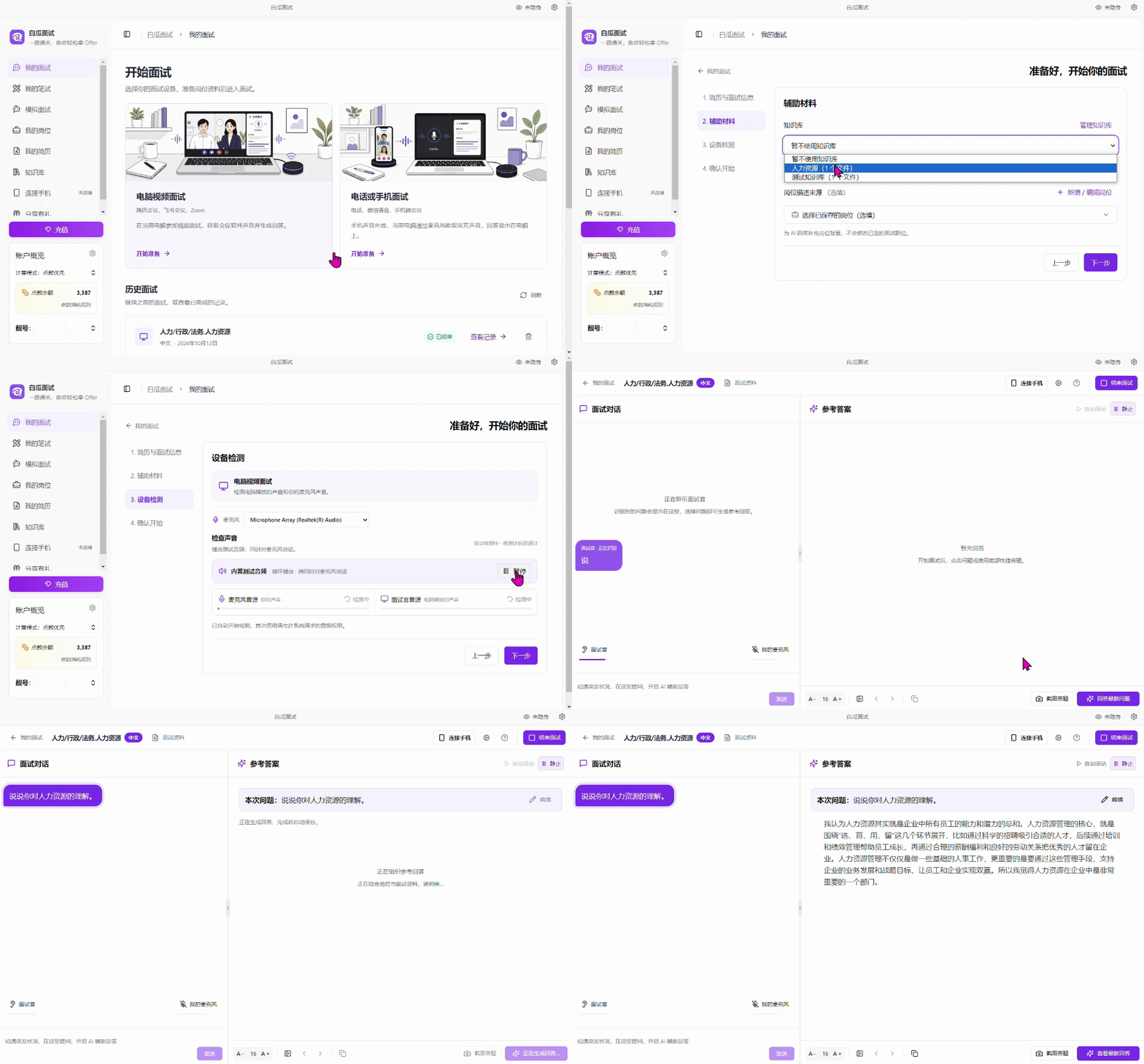
电脑本机连接
具体操作步骤:
在电脑上下载安装白瓜面试客户端
打开白瓜面试客户端,选择“电脑视频面试”
按提示选择上传或填写相关面试信息、测试音频,收音正常进入面试房间,开始面试
🤳 我要用手机面试
在手机上面试(如电话面试、小程序面试)需要准备两台设备,一台用于进行面试,另一台用于识别声音并显示答案。
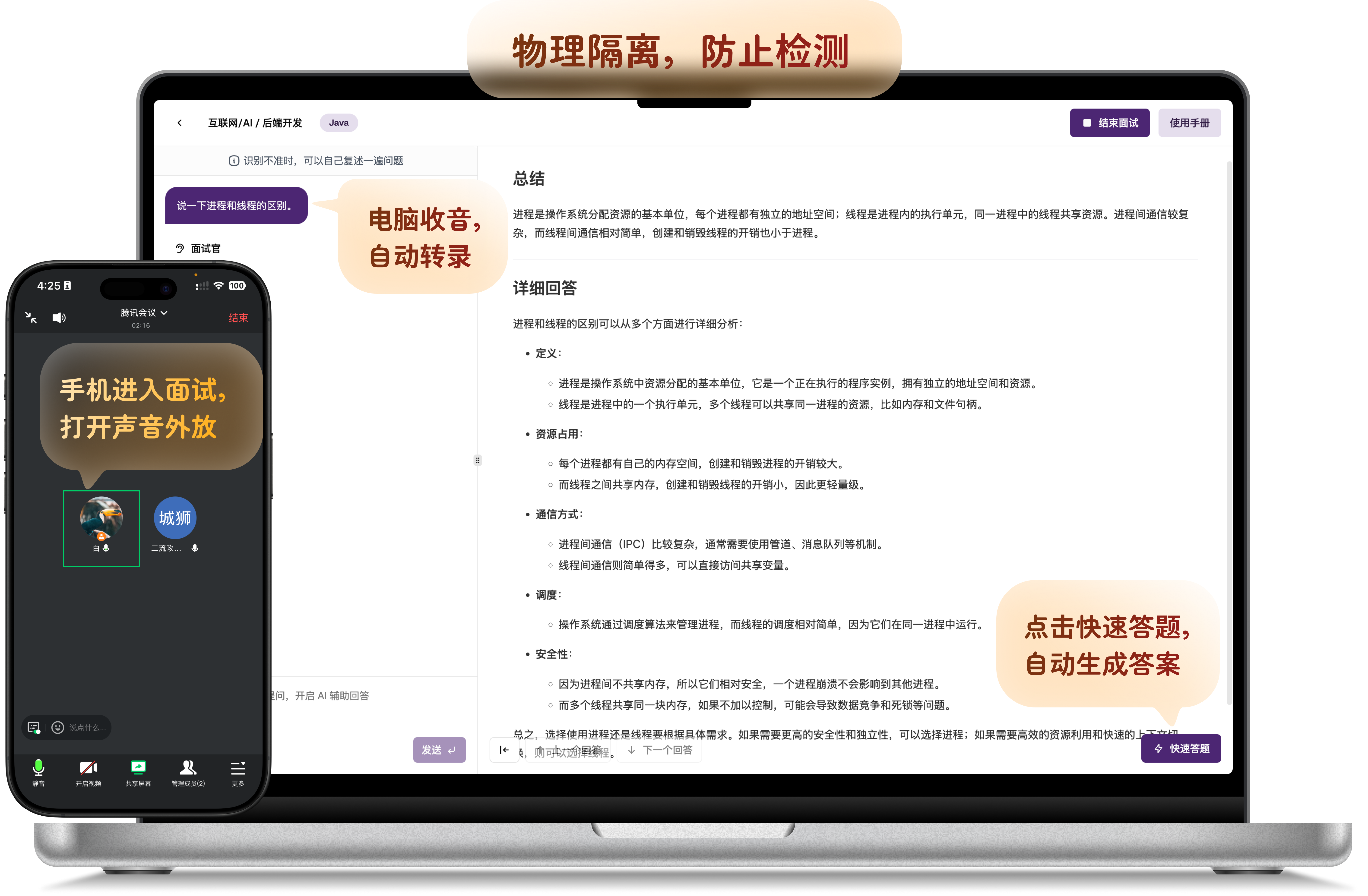
手机面试视频教程:
操作步骤:
准备两台设备(手机、平板、电脑均可),
在一台设备上进入面试,并打开声音外放。
在另一台设备上进入白瓜面试APP,创建面试间并选择手机面试即可开始收音。
连接成功后可以说两句话测试一下语音识别效果,点击右下角快速回答即可生成答案
⚙️面试前设置
在创建面试房间前,可以针对白瓜面试客户端额外进行设置
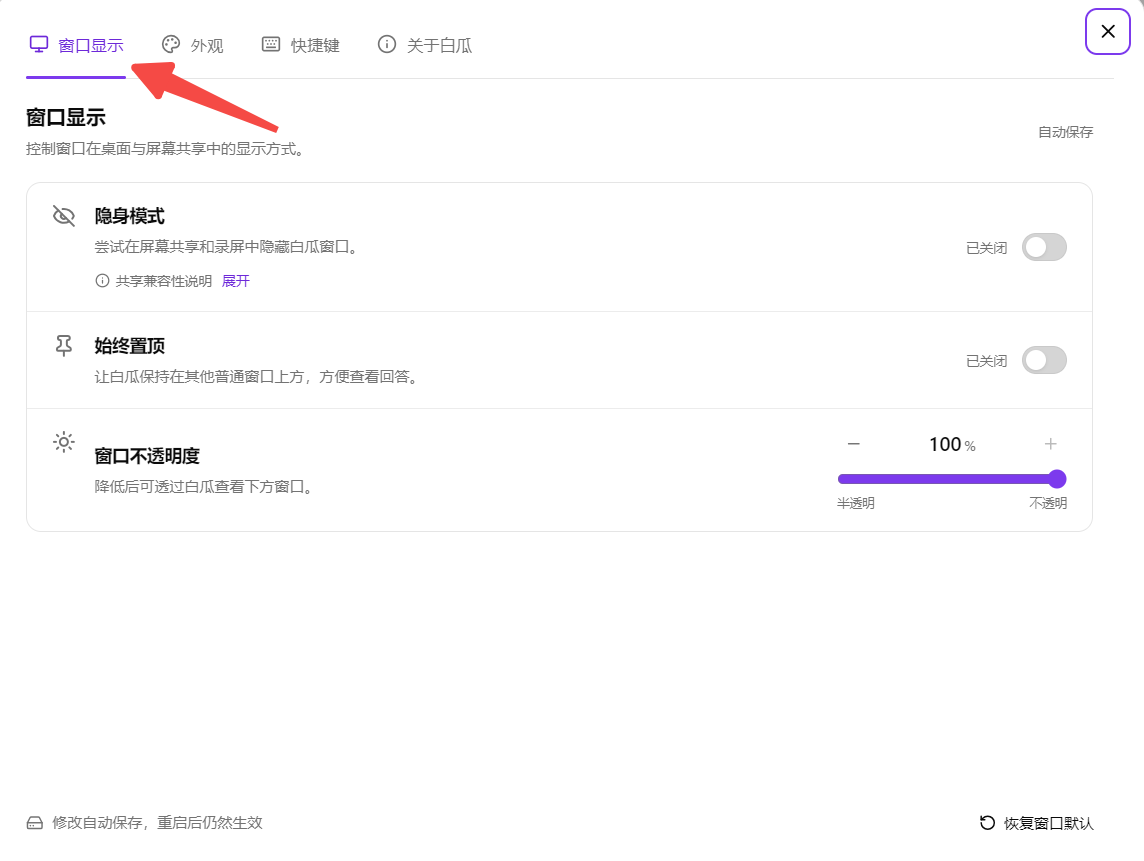
1. 窗口显示
点击首页右上角的设置,可以设置客户端页面窗口隐形、置顶和窗口透明度
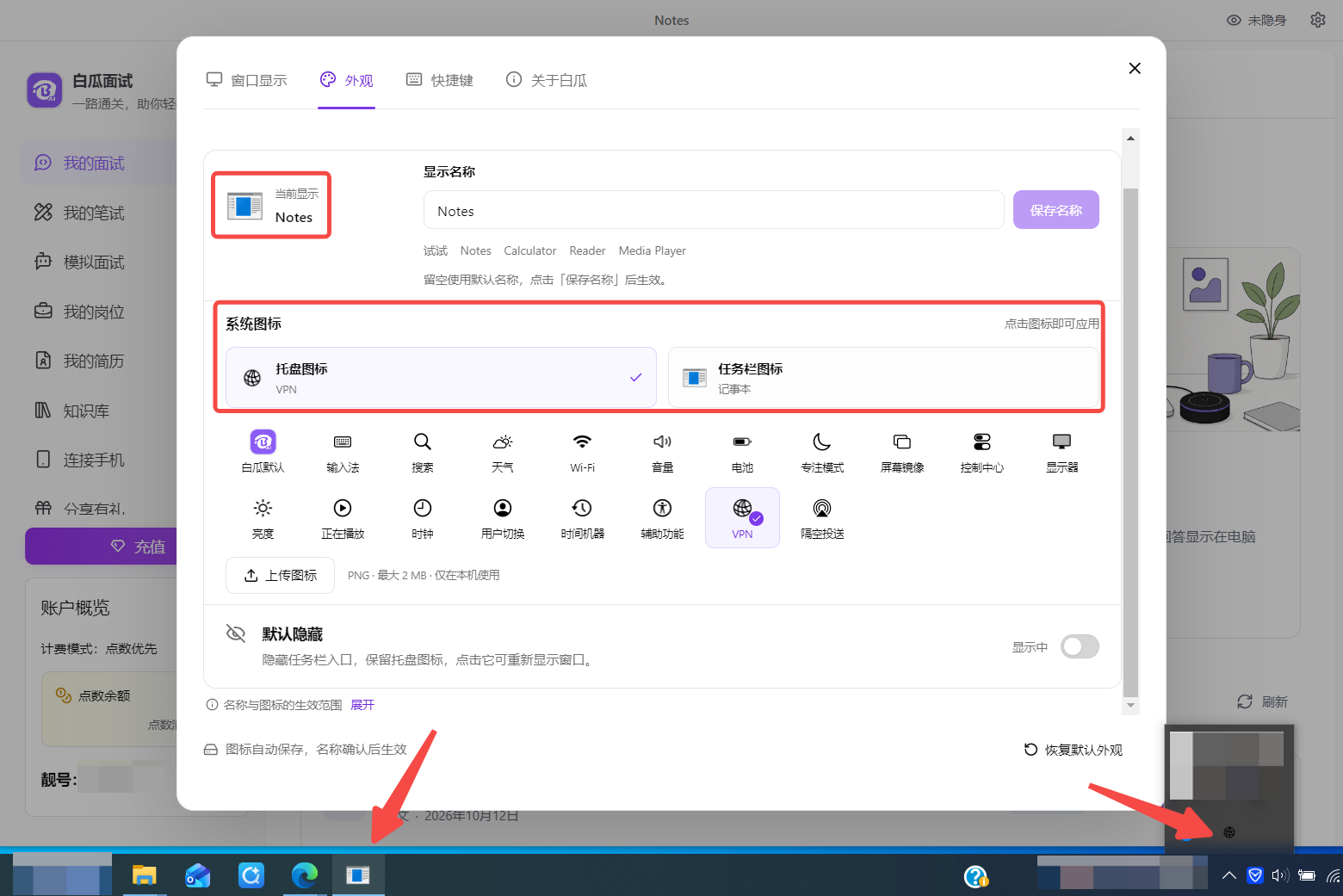
2.外观显示
对于白瓜面试客户端的外观展示做一个”小马甲”,做个保护避免被发现是面试工具。
除了可以设置系统图标外,还可以隐藏任务栏入口
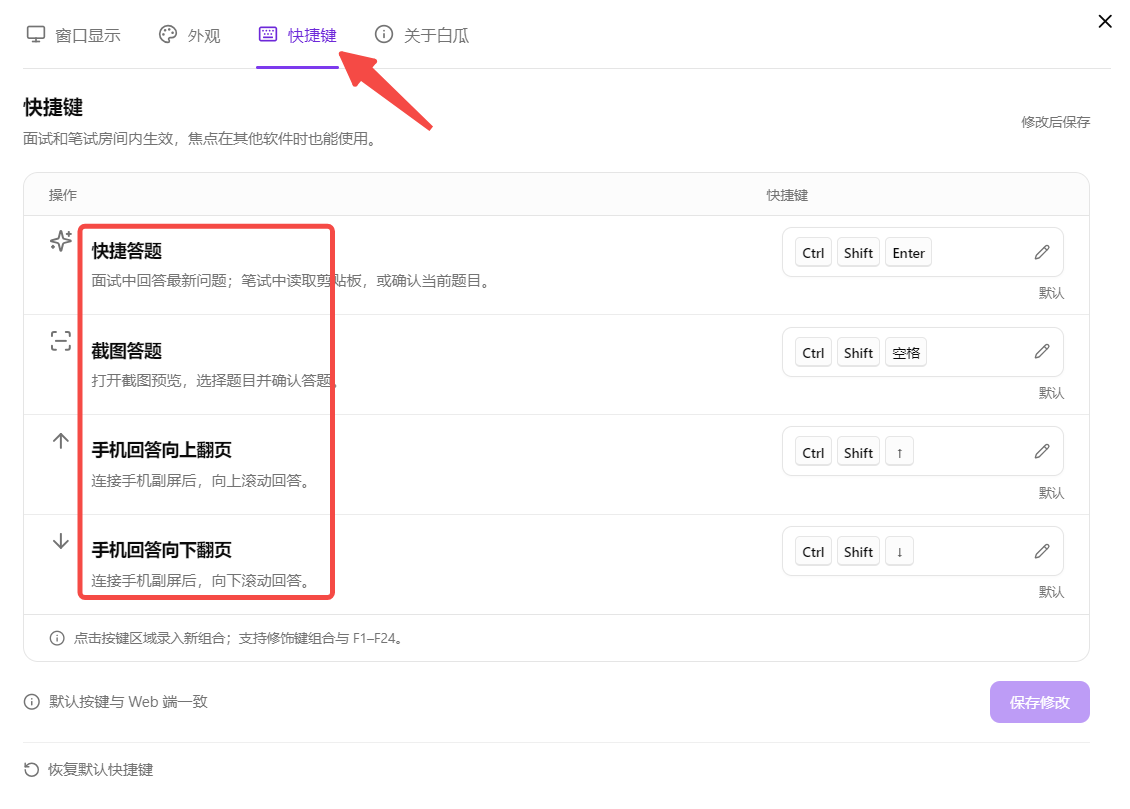
3. 快捷键设置
支持自定义设置功能快捷键组合,方便快速生成回答/查看答案
👤 面试间设置
在「面试模式」下创建面试房间后,可以在右上角的「设置」中针对面试房间额外进行设置
1. 回答风格
可以自定义设置回答风格。如果希望生成的答案字数少,可以选择关键词。如果希望回答更加拟人化,就可以选择口语化风格。如果希望生成详细的回答内容,可以选择详细风格
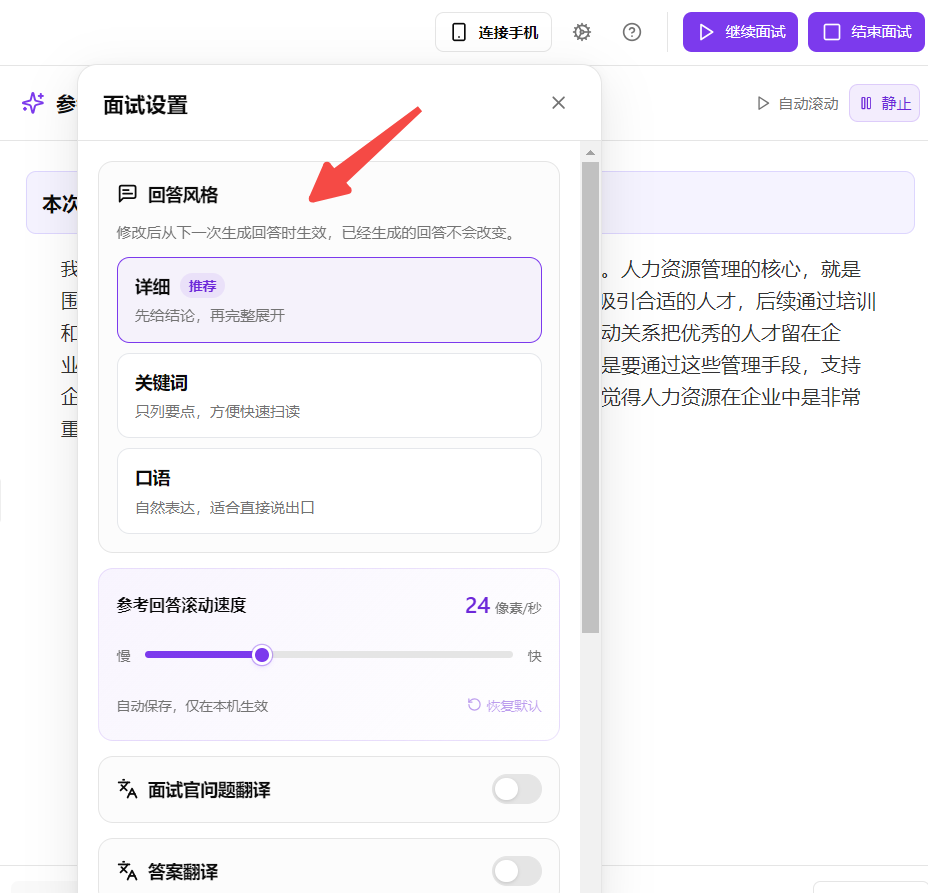
2.参考回答滚动速度
如果生成的内容较多,一个屏幕放不下,可以自定义设置回答滚动的速度,匀速滚动展示答案
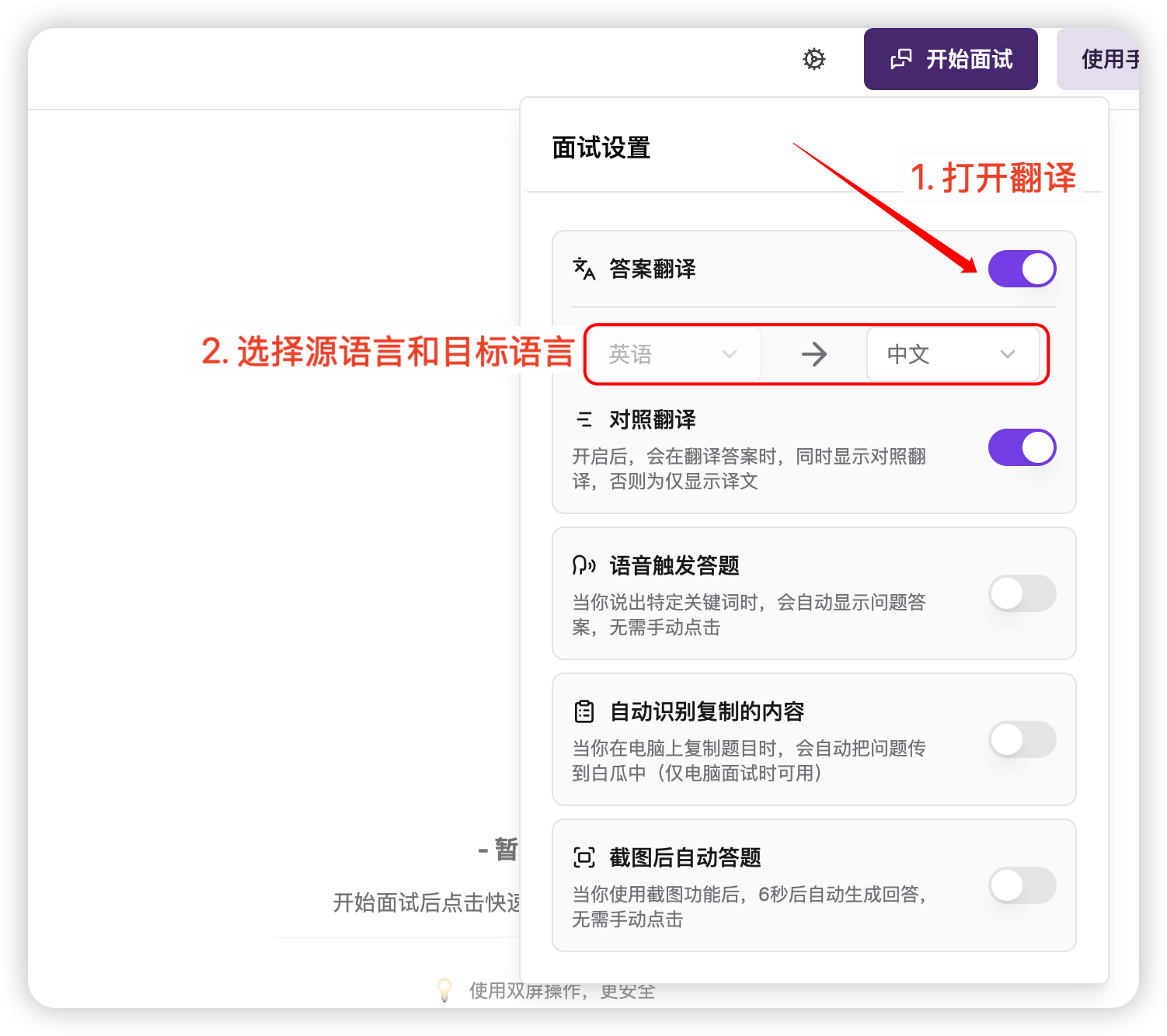
3.双语显示答案
如果你在面试过程中需要用到多语言,可以在面试间打开「答案翻译」功能,支持把 AI 显示的答案以多语言的形式显示,这样就可以用中文的阅读速度快速浏览答案思路,再以其他语言说出答案了~
4. 语音触发答题
有部分同学反应在面试时需要全身出镜,不方便点击快速答题生成答案。因此我们做了语音触发答题,当你在面试时说出一些特定语音关键词的时候,白瓜会自动基于刚刚的问题生成答案,无需手动操作。
语音触发答题的关键词是:我想想 我想一下 思考一下 我回忆一下
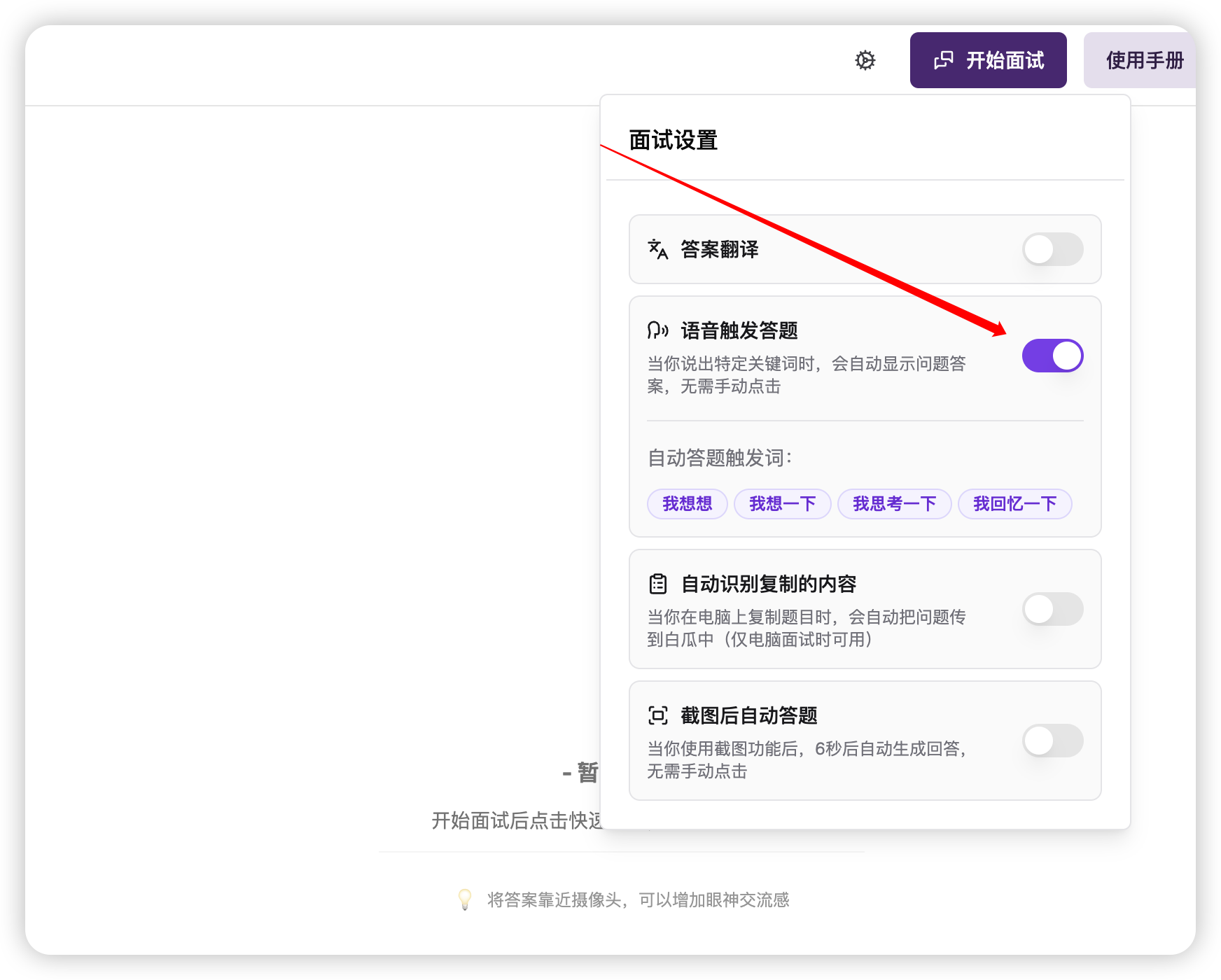
先在面试模式打开「语音触发答题」
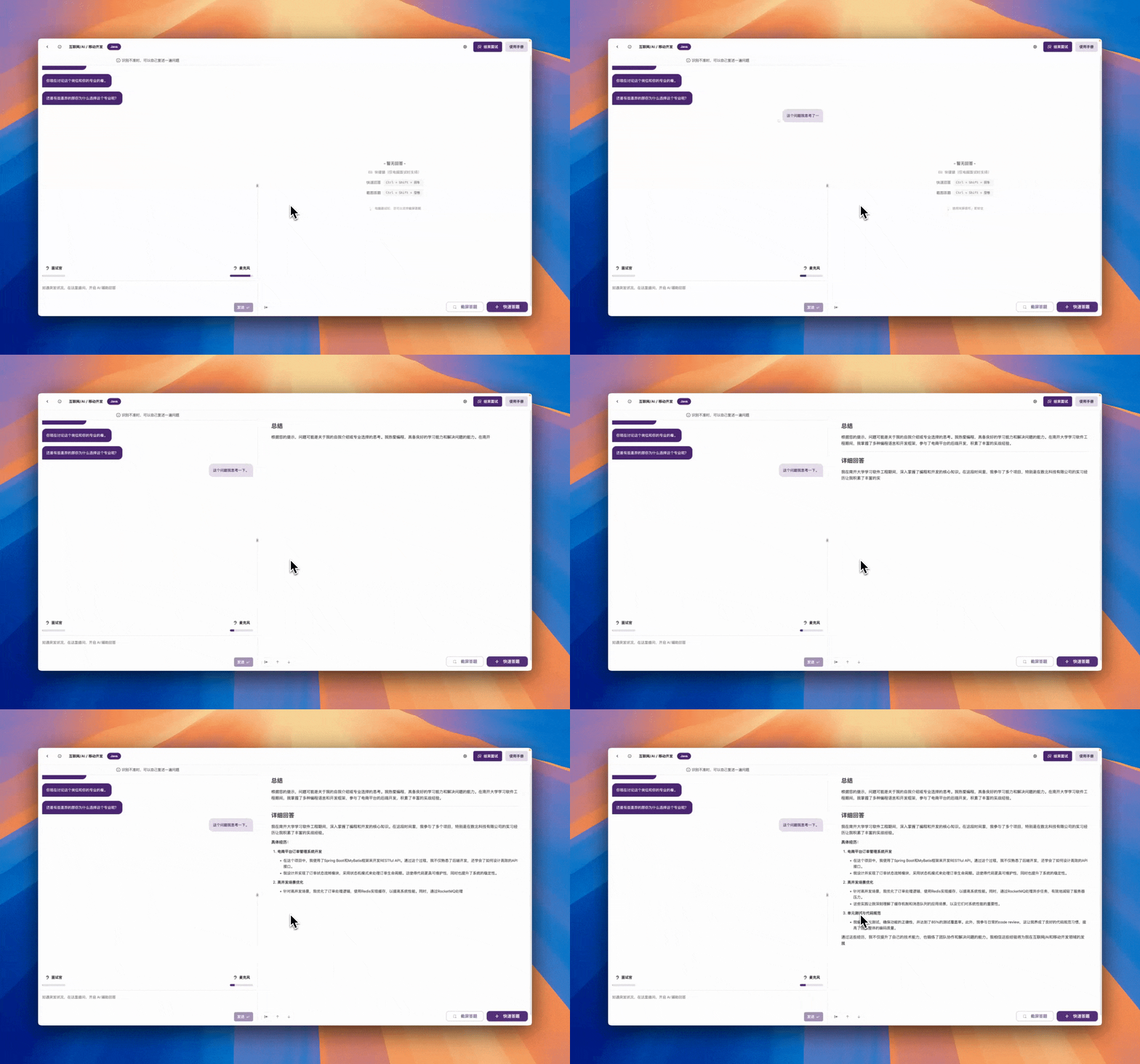
面试的过程中说出语音关键词,即可自动触发答题
5. 自动识别复制的内容
有的面试场景中,会出现编程题、材料阅读题等提供具体试题的考核方式,自动识别复制的内容就是为这个场景服务的。
当你复制了题目后,复制的内容会自动发送给白瓜,自动完成题目识别,
然后点击生成回答,即可获取答案。
⚠️ 注:该设置仅会在电脑面试时生效,因为需要配合白瓜面试客户端。

6. 截图后自动答题
这个设置用于控制「截图答题」后是否自动触发,如果开启该设置项,那么截屏后会自动触发AI回答,而无需二次手动点击

🪄 面试过程指南
🏷️Tips: 面试时,把答案区域放到尽可能靠近摄像头的地方,可以有效增加说话时的眼神交流感。
1. 如何获取 AI 回答
开始面试后,白瓜会实时转录面试官的问题和对话,你可以直接点击对话气泡/按下快捷键Ctrl+Shift+Enter,便可针对该问题一键生成对应的答案

点击一键回答
2. 面试时出现阅读题或笔试题怎么办?
方法一:截图答题
有的同学提到在面试时可能会遇到面试过出笔试题或材料阅读题,我们也支持屏幕截图答题功能,
面试时只需点击右下角的「截图答题」,或直接按下截屏答题快捷键 Ctrl+Shift+空格,即可自动捕获屏幕截图,识别题目并作答
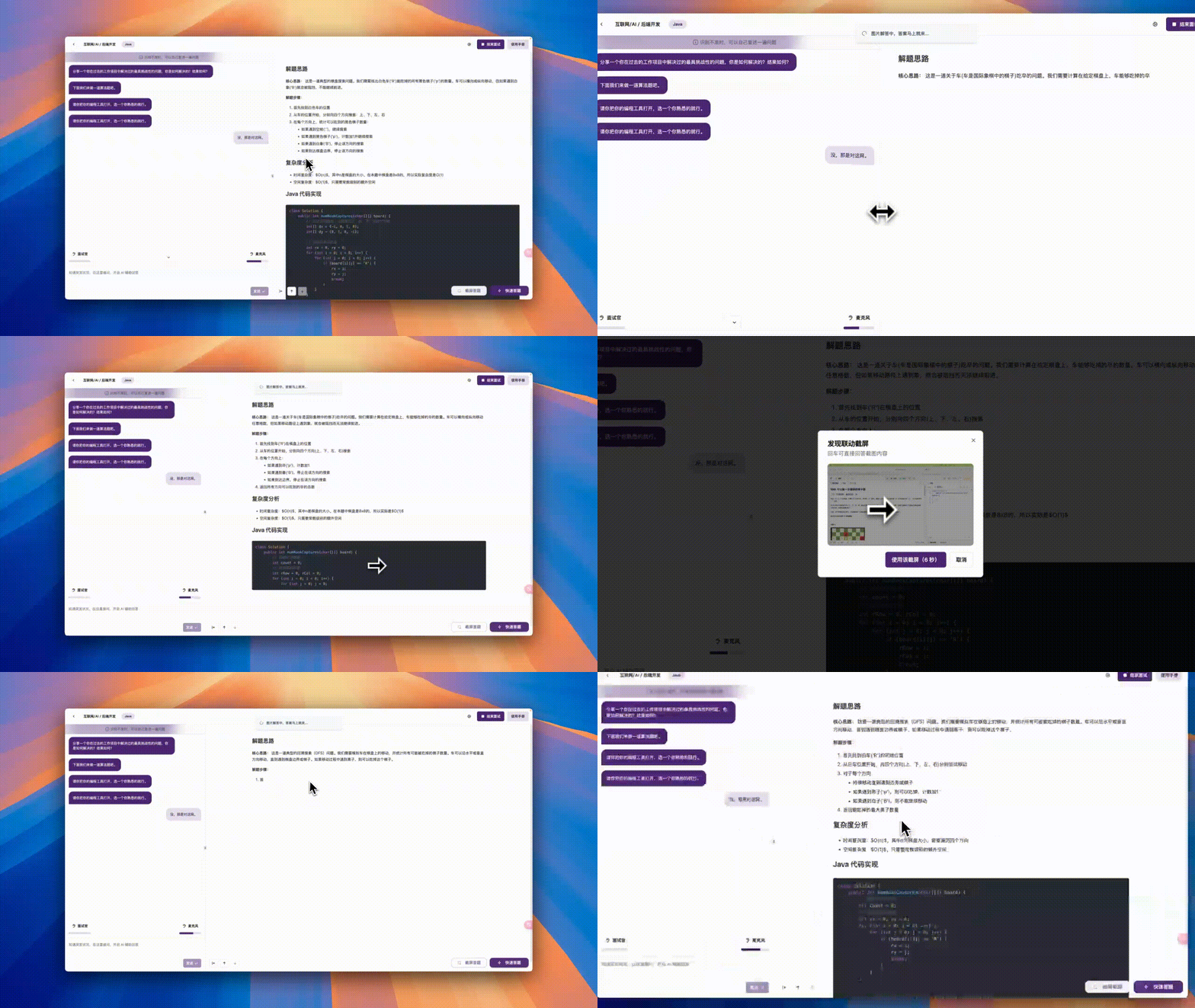
截屏答题
方法二:直接复制题目,白瓜自动识别
需要先在面试间中设置「自动识别复制的内容」
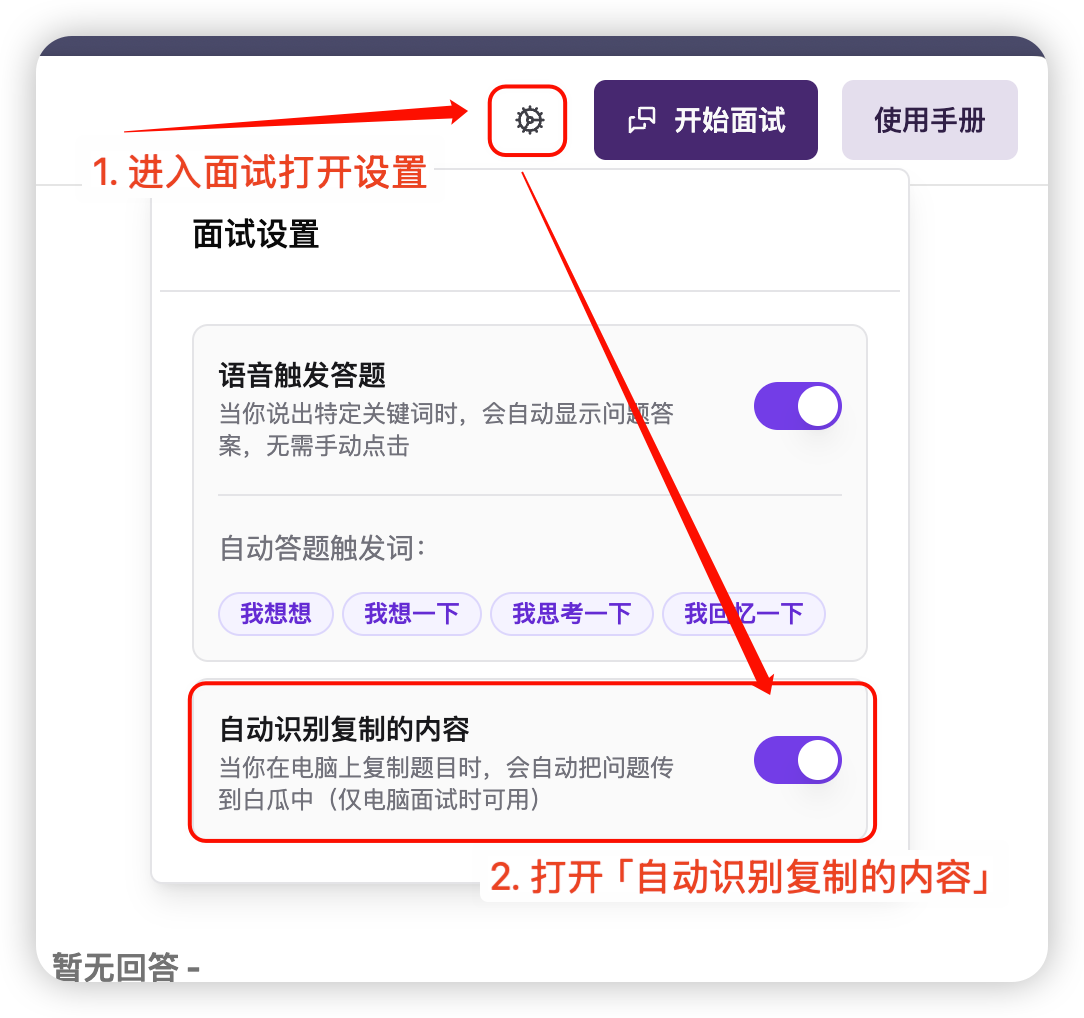
然后当遇到笔试题时,复制题目内容即可自动识别出来
PS: 「截图答题」和「自动识别复制的内容」只有在电脑面试模式下才能使用,因为要配合白瓜面试客户端才能捕获截图和文本~
3. 遇到识别错误怎么办
在识别不准的时候,支持针对已识别的问题,在右侧重新编辑重新提问,也支持语言输入编辑(不用打字更自然)
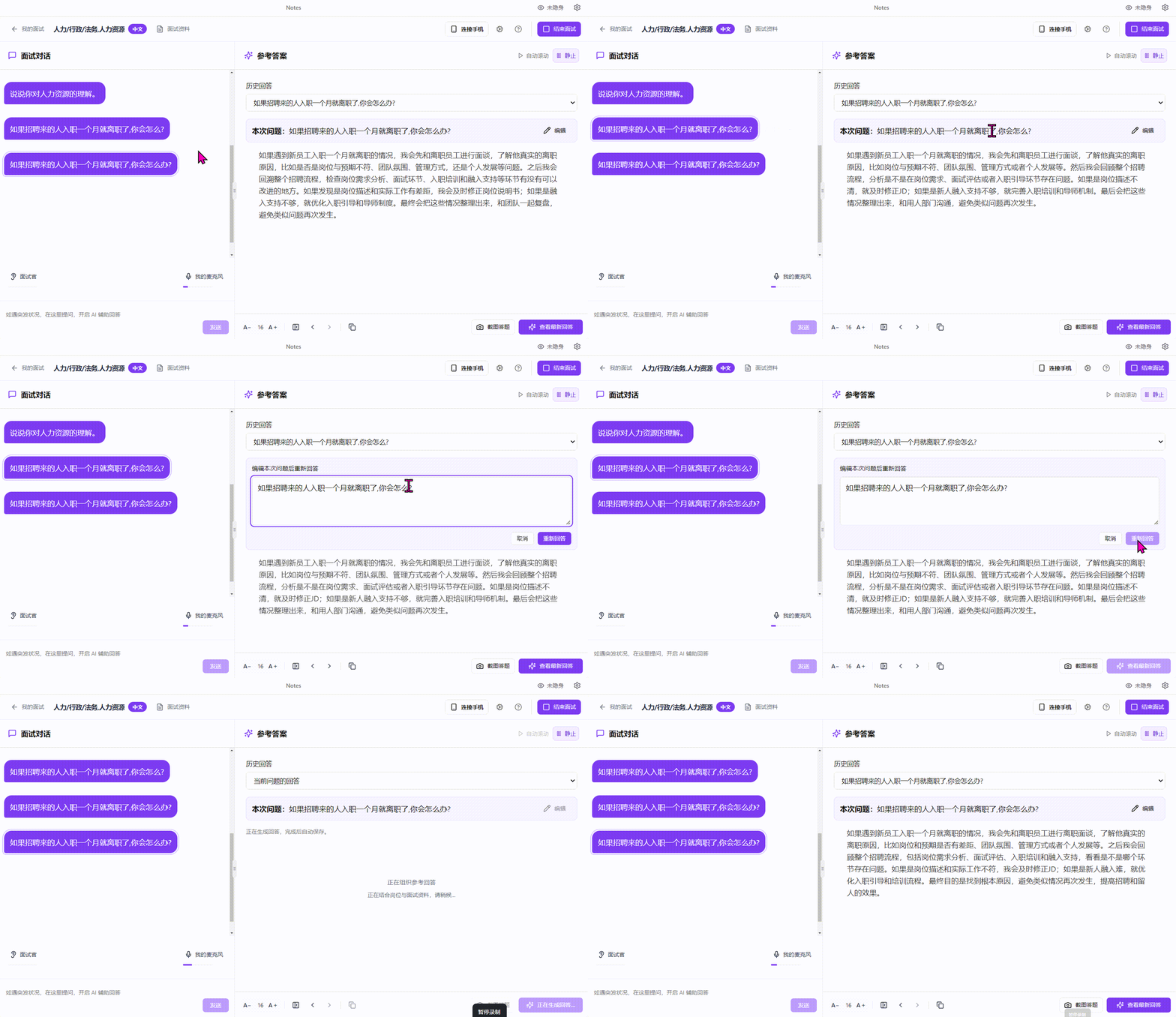
手动纠错
📆 查看和复盘
结束面试后,你可以在个人中心查看历史面试记录,总结复盘
🏷️Tips: 每一场面试都是一次查漏补缺的练习机会,好的复盘习惯会让你在一次次面试中越来越强!